Manual de usuario
Todo lo que necesitas para trabajar con Solvo cada día.
Primeros pasos
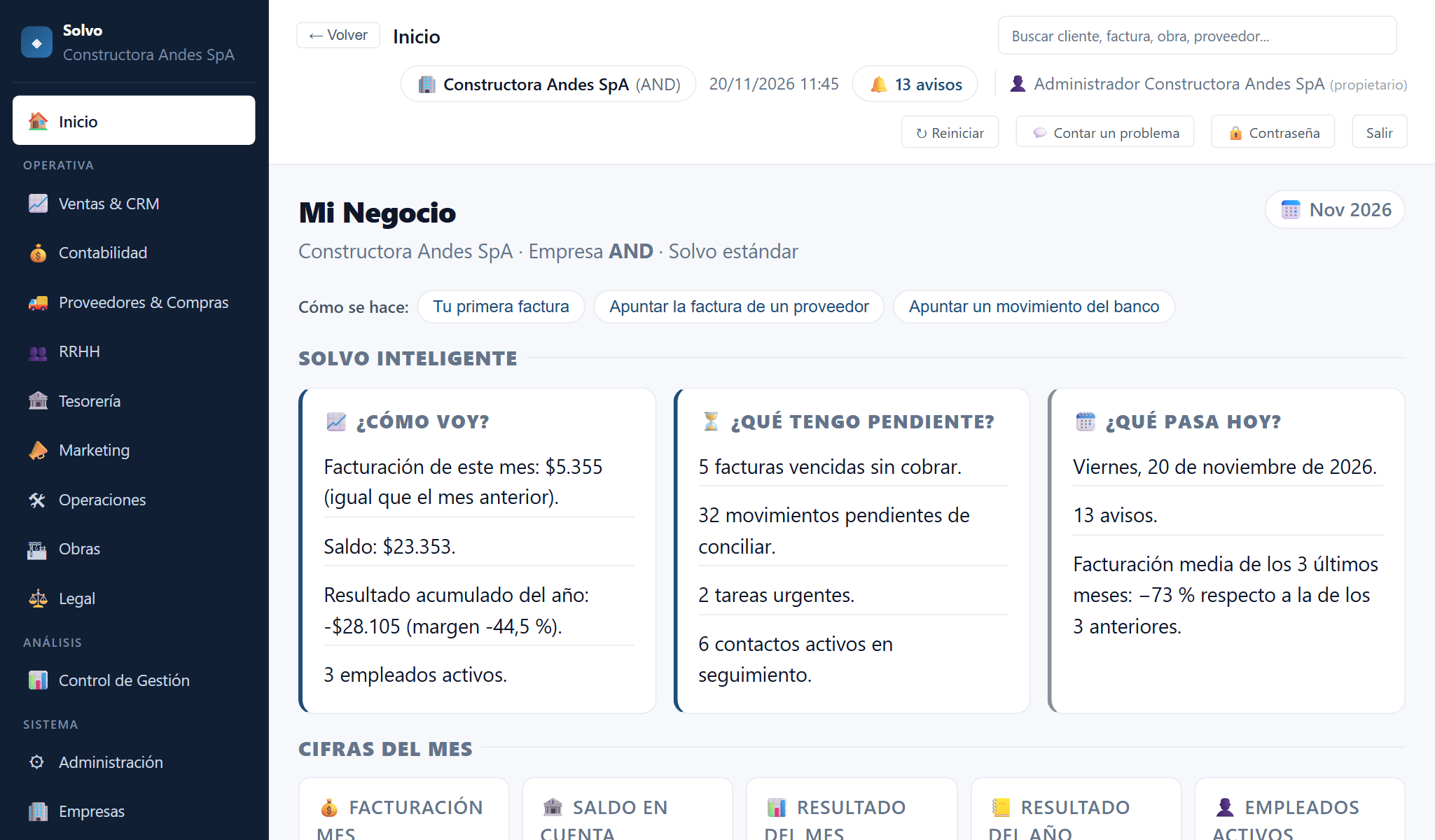
Cómo se usa este manual. Busca en el índice lo que quieres hacer (facturar, cobrar, ver el IVA…) y sigue los pasos. Cada paso es una sola acción. No hace falta leerlo entero.
Abrir Solvo
- Haz doble clic en el icono Solvo ERP del escritorio.
- Solvo se abre solo en una ventana.
- Escribe tu email y tu contraseña y pulsa Entrar.
La primera vez Solvo te pide el nombre de tu empresa, tu email y una contraseña. Con eso ya está lista.
Cerrar Solvo
- Cierra la ventana de Solvo con la X.
- No tienes que hacer nada más: lo guardado queda guardado.
Cambiar tu contraseña
- Pulsa 🔒 Contraseña, arriba.
- Escribe la actual y la nueva.
- Pulsa Guardar.
Primeros pasos
Al empezar, Inicio te enseña lo que falta para dejar Solvo listo: la copia, su clave y los datos de tu empresa. Pulsa Guíame paso a paso y Solvo te marca dónde pulsar en cada momento.
Escribir menos en los conceptos
En el Concepto de una factura, una factura de proveedor, una compra o un movimiento del banco, pulsa la casilla. Sale una lista con frases habituales, lo que ya tienes en Solvo (por ejemplo, «Facturación de la cotización COT-00873» o «Cobro de la factura FAC-2026-001») y lo que más escribes. Elige una o escribe otra cosa.
Si escribes algo tuyo, debajo de la casilla salen dos enlaces: Guardar como habitual (la próxima vez sale el primero de la lista) y Usar siempre (sale ya escrito cada vez que empiezas uno nuevo; lo puedes cambiar). Para dejar de verlo, escribe ese texto y pulsa Quitar de la lista o Dejar de usar siempre.
Que Solvo te enseñe cómo se hace
En Inicio, en Cómo se hace, pulsa lo que quieras aprender: tu primera factura, apuntar la factura de un proveedor o un movimiento del banco. Solvo te lleva a la pantalla, te marca cada casilla y te explica qué poner. Nada se guarda hasta que tú lo digas.
Contar un problema
Si algo no funciona bien, pulsa arriba Contar un problema, escribe en una frase qué ha pasado y pulsa Enviar. Nos llega lo que escribes y la pantalla en la que estás; nada más.
Moverte por Solvo
El menú de la izquierda tiene un apartado para cada parte de tu negocio:
| Apartado | Para qué sirve |
|---|---|
| Inicio | Avisos del día y cómo va tu negocio, en palabras sencillas |
| Ventas & CRM | Clientes, ventas, presupuestos y facturas |
| Contabilidad | IVA, impuestos, cuenta de resultados y lo que pide tu asesor |
| Proveedores & Compras | Proveedores, compras y facturas que te llegan |
| RRHH | Empleados, nóminas y vacaciones |
| Tesorería | Bancos, cobros, pagos y saldo |
| Marketing | Clientes posibles y campañas |
| Operaciones | Tareas, almacén, horas de trabajo, servicio técnico y bienes de la empresa |
| Obras o Proyectos | Cada obra o proyecto: presupuesto, avance y cobros |
| Legal | Contratos, socios y financiación |
| Control de Gestión | Las cifras clave de un vistazo |
Si no ves un apartado, es que tu usuario no tiene permiso para él. Pídeselo a quien administra Solvo en tu empresa.
Arriba a la derecha ves siempre el nombre de la empresa en la que estás trabajando. Todo lo que guardes va a esa empresa.
Escribir importes
- Los céntimos van detrás de una coma: 35,75.
- Los puntos de miles los pone Solvo solo mientras escribes.
- En Chile no hay decimales.
Ver la letra más grande o más pequeña
- Ctrl y + agranda.
- Ctrl y − reduce.
- Ctrl y 0 vuelve al tamaño normal.
Clientes y ventas
Dar de alta un cliente
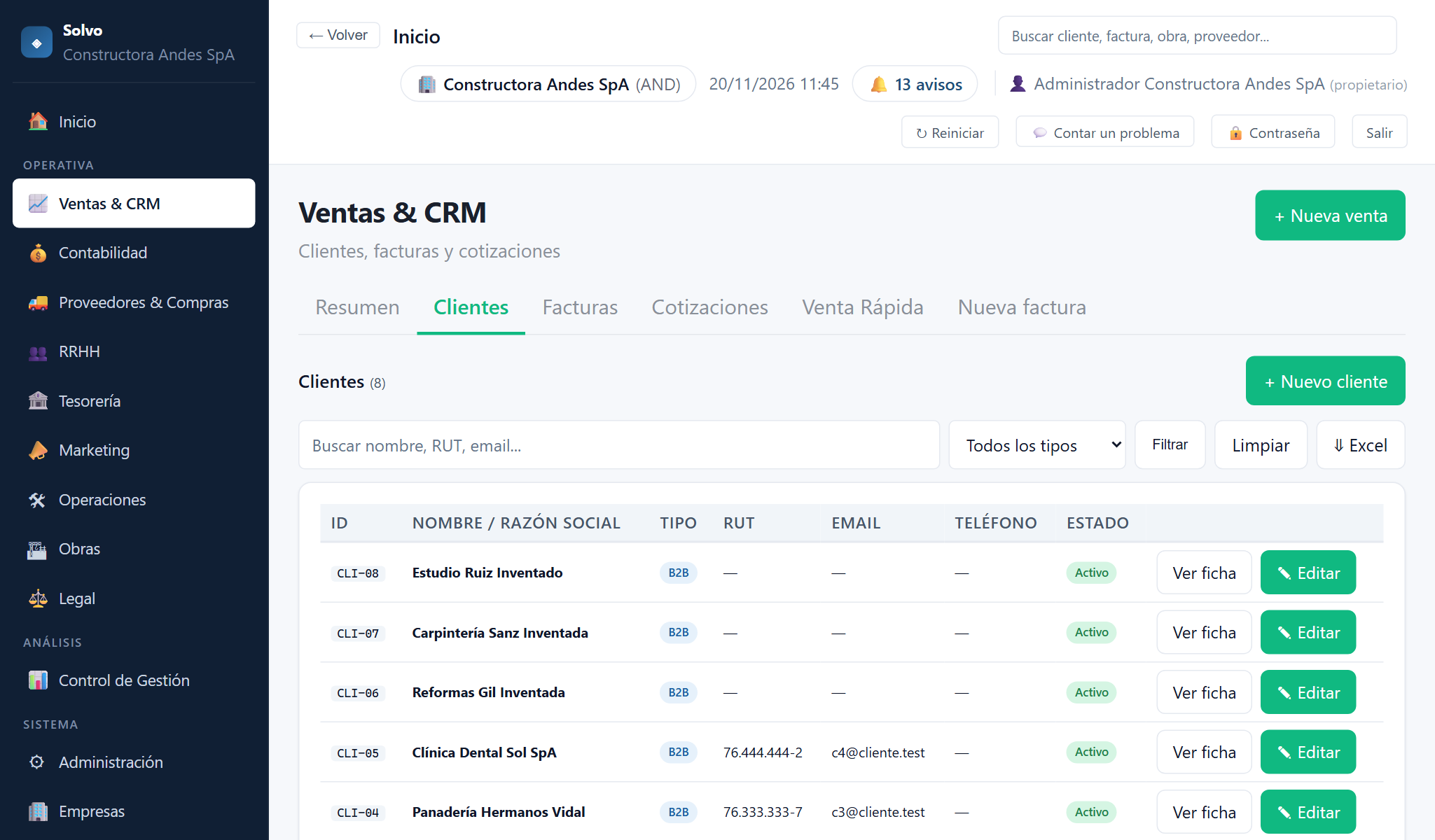
- Ve a Ventas & CRM → Clientes → + Nuevo cliente.
- Elige si es una empresa o un particular.
- Rellena los datos marcados con *. Su dirección sale en las facturas en PDF.
- Pulsa Guardar.
Dar de baja un cliente
- Abre la ficha del cliente.
- Pulsa Dar de baja.
El cliente deja de salir en las listas, pero se conserva con todo su historial.
Borrar es otra cosa: elimina el cliente para siempre. Solo sirve para uno creado por error y sin facturas.
Registrar una venta
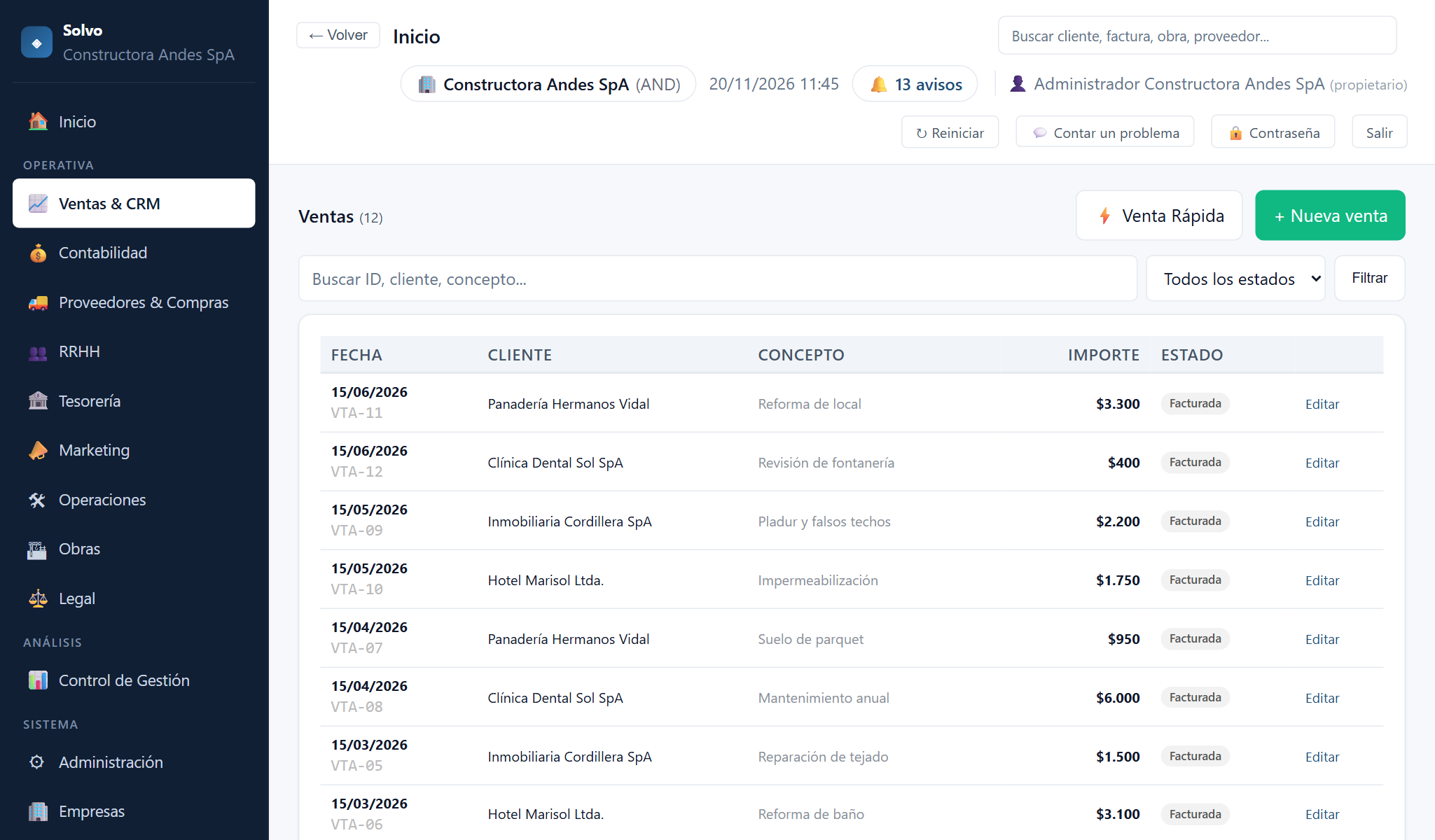
- Ve a Ventas & CRM → + Nueva venta.
- Elige el cliente.
- Escribe el concepto y el importe.
- Si vendes artículos del almacén, pulsa + Añadir artículo en cada uno.
- Pulsa Guardar.
Si la venta lleva artículos, Solvo los descuenta del almacén.
Hacer un presupuesto
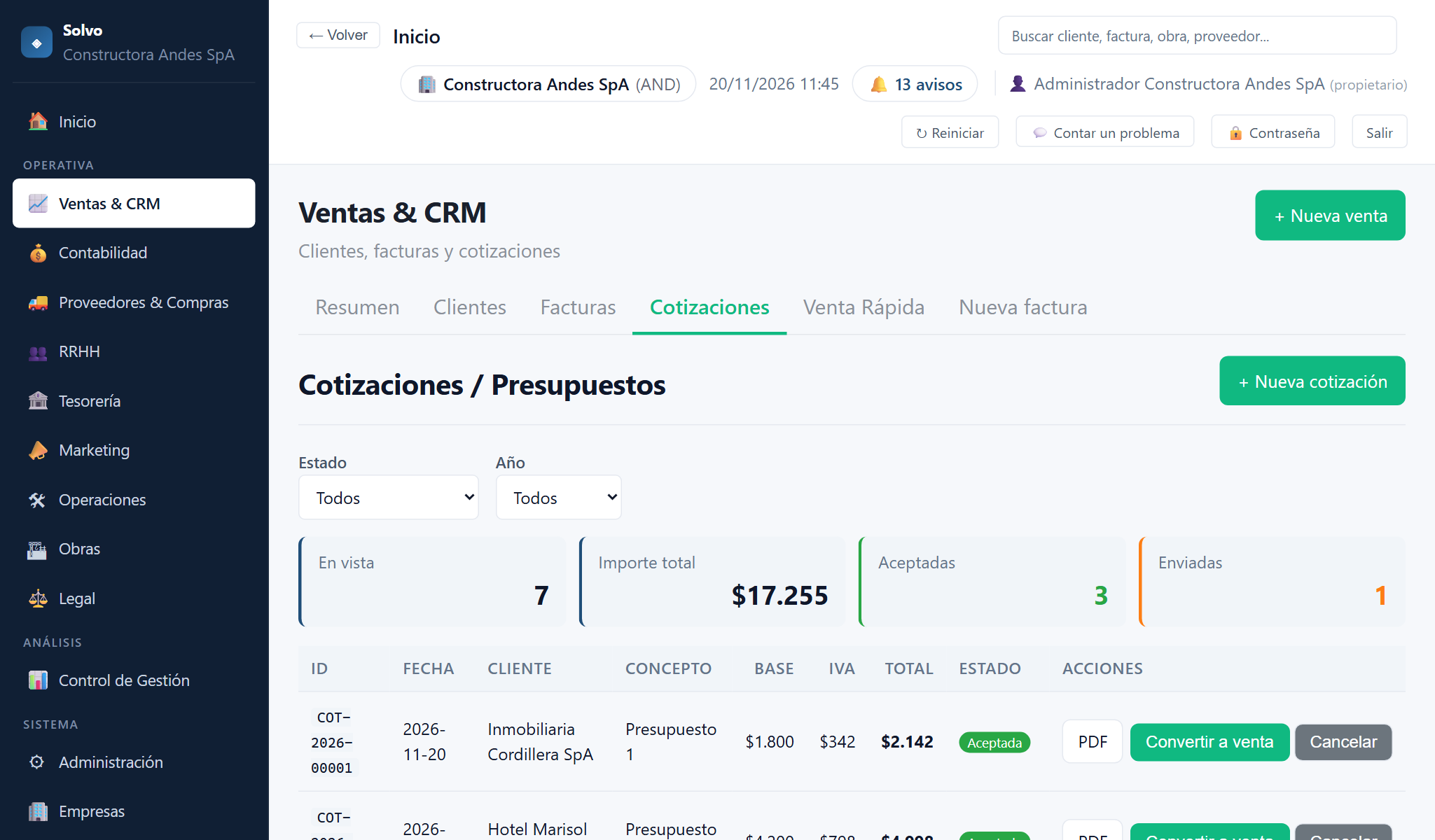
- Ve a Ventas & CRM → Cotizaciones → + Nueva cotización.
- Elige el cliente. Si es nuevo, pulsa + Nuevo a su lado.
- Escribe el concepto y el importe. El IVA y el total salen solos.
- Indica cuántos días es válido. Empieza en «Borrador» o «Enviada»; cuando el cliente responde, cambias su estado.
- Pulsa Guardar.
- Para enviarlo, pulsa PDF en su fila.
Cuando el cliente acepta el presupuesto
- Abre la cotización.
- Cambia el estado a Aceptada.
- Pulsa Convertir a venta.
La venta se crea sola con los datos del presupuesto.
Emitir una factura
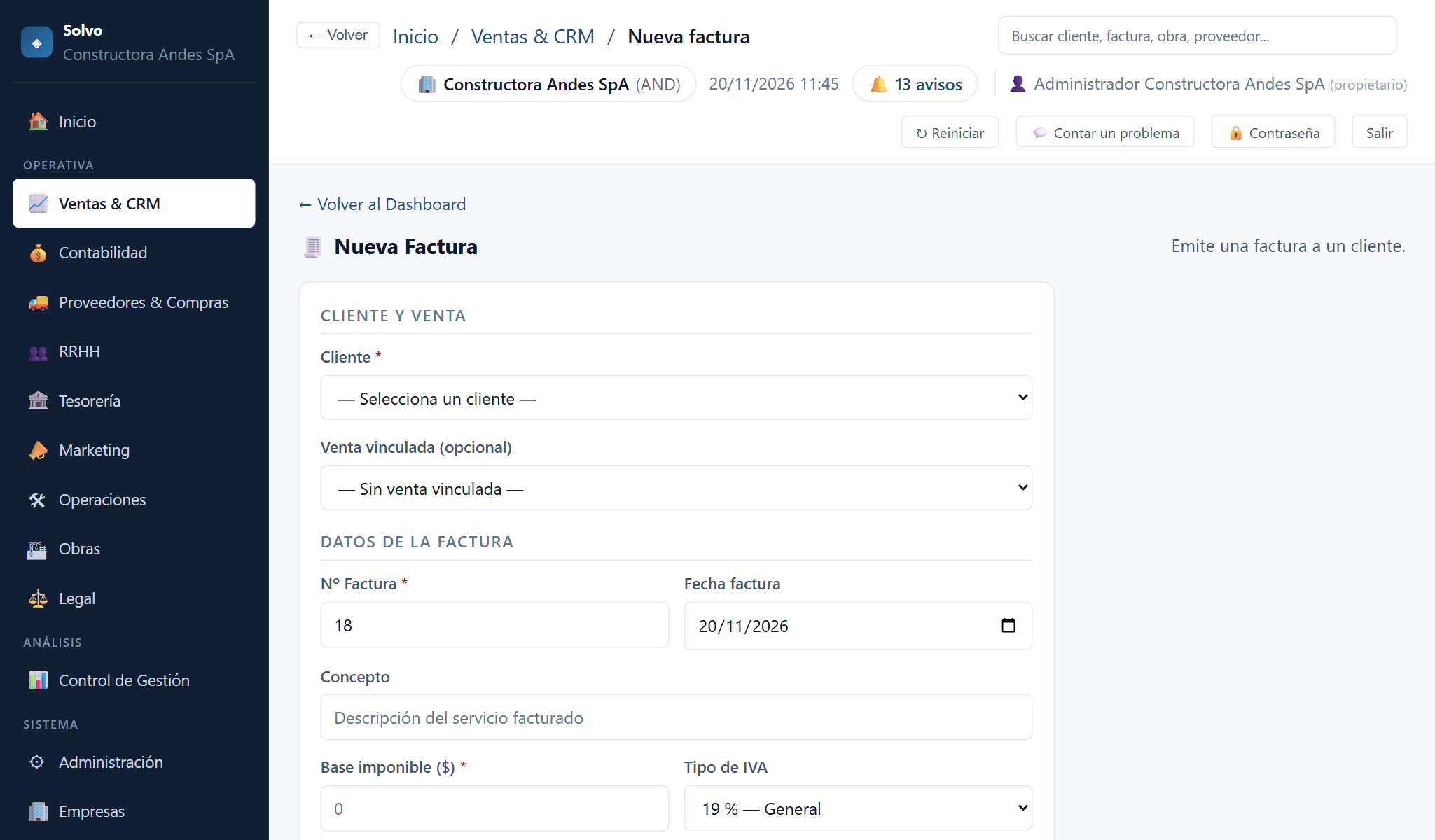
- Ve a Ventas & CRM → Nueva factura.
- Elige el cliente y la venta. Si Solvo dice que faltan datos de tu empresa (nombre, NIF o dirección), complétalos en Administración → Empresas, con Editar.
- Escribe la base y elige el IVA.
- Revisa la fecha de vencimiento: Solvo la pone con los mismos días que la última factura de ese cliente (30 días si es la primera). Puedes cambiarla.
- Pulsa Guardar.
- Pulsa Descargar PDF para enviarla al cliente.
Para hacer otra parecida, abre la factura y pulsa Copiar: sale una factura nueva con el mismo cliente, concepto, base e IVA. Revisa los datos y regístrala.
Solvo hace solo el apunte contable y suma la factura al IVA.
El número de tus facturas
En España las facturas se numeran como INV-2026-001, INV-2026-002… (con el año). En Chile, 1, 2, 3… Solvo propone siempre el siguiente. Al emitir tu primera factura, Solvo te recuerda que, si ya facturabas antes, escribas el número que sigue a tu última factura; desde ahí sigue solo. Puedes cambiarlo antes de emitir la primera en Empresas → Editar → Número de tu primera factura. En todas las pantallas, avisos y asientos ves ese número, nunca un código interno.
Corregir una factura
Una factura emitida no se cambia: se corrige con otra factura.
- Abre la factura.
- Pulsa Corregir factura.
- Elige el motivo y escribe lo correcto.
- Pulsa Guardar.
Solvo emite una factura nueva que corrige la anterior.
En Chile se corrige con una nota de crédito (anula la factura o corrige los montos) o con una nota de débito (aumenta el monto).
Eliminar una factura
Si te equivocaste al emitirla y no quieres que quede, ábrela y pulsa Eliminar factura. Se pueden eliminar todas, no solo la última. Solvo pregunta antes y te dice cuántos asientos y cobros se van con ella. Se borran la factura, sus asientos, sus cobros de Tesorería y su fila del IVA; la venta, las horas o la orden que la habían facturado vuelven a quedar sin facturar. En el registro de actividad queda quién la eliminó, cuándo, su número y su importe.
- Si era la última emitida, su número vuelve a quedar libre para la siguiente. Si no, el hueco se queda en la numeración.
- Una factura con rectificativas no se elimina: elimina antes la rectificativa. Una rectificativa no se elimina sola.
- Si la factura tiene fecha de un mes cerrado, no se elimina.
- Si solo quieres dejarla sin efecto y que conste, usa Anular factura.
- Anular o corregir con una factura que la sustituye no se puede si la factura tiene cobros apuntados: Solvo lo dice con el importe cobrado y no cambia nada.
- Una venta que ya tiene factura no se anula ni se cancela mientras esa factura siga viva: anula antes la factura. Borra antes el cobro en Tesorería (y, si corriges la factura, vuelve a apuntarlo con el importe nuevo). Si la anulas dos veces, Solvo avisa de que ya estaba anulada. Eliminar factura sí se lleva sus cobros, y la pregunta de confirmación los cuenta.
Facturar lo mismo cada mes
Para alquileres, mantenimientos o cuotas fijas:
- Ve a Ventas & CRM → Facturas recurrentes → + Nueva factura recurrente.
- Elige el cliente, el concepto y el importe.
- Elige cada cuánto se factura y la fecha de la primera.
- Pulsa Guardar.
Solvo no la emite solo. Cuando toca, Inicio muestra el aviso Facturas recurrentes:
- Pulsa Ver → en ese aviso.
- En Listas para emitir, desmarca las que no quieras emitir todavía.
- Elige la fecha de las facturas: la de cada periodo o la de hoy.
- Pulsa Emitir.
Pausar la detiene una temporada. Saltar periodo deja un mes sin facturar.
Reclamar facturas sin cobrar
- Ve a Ventas & CRM → Cobros pendientes.
- Verás cada cliente con lo que te debe y los días de retraso.
- Pulsa Carta de recordatorio para descargar una carta lista para enviar.
Cobros y bancos
Apuntar un cobro o un pago
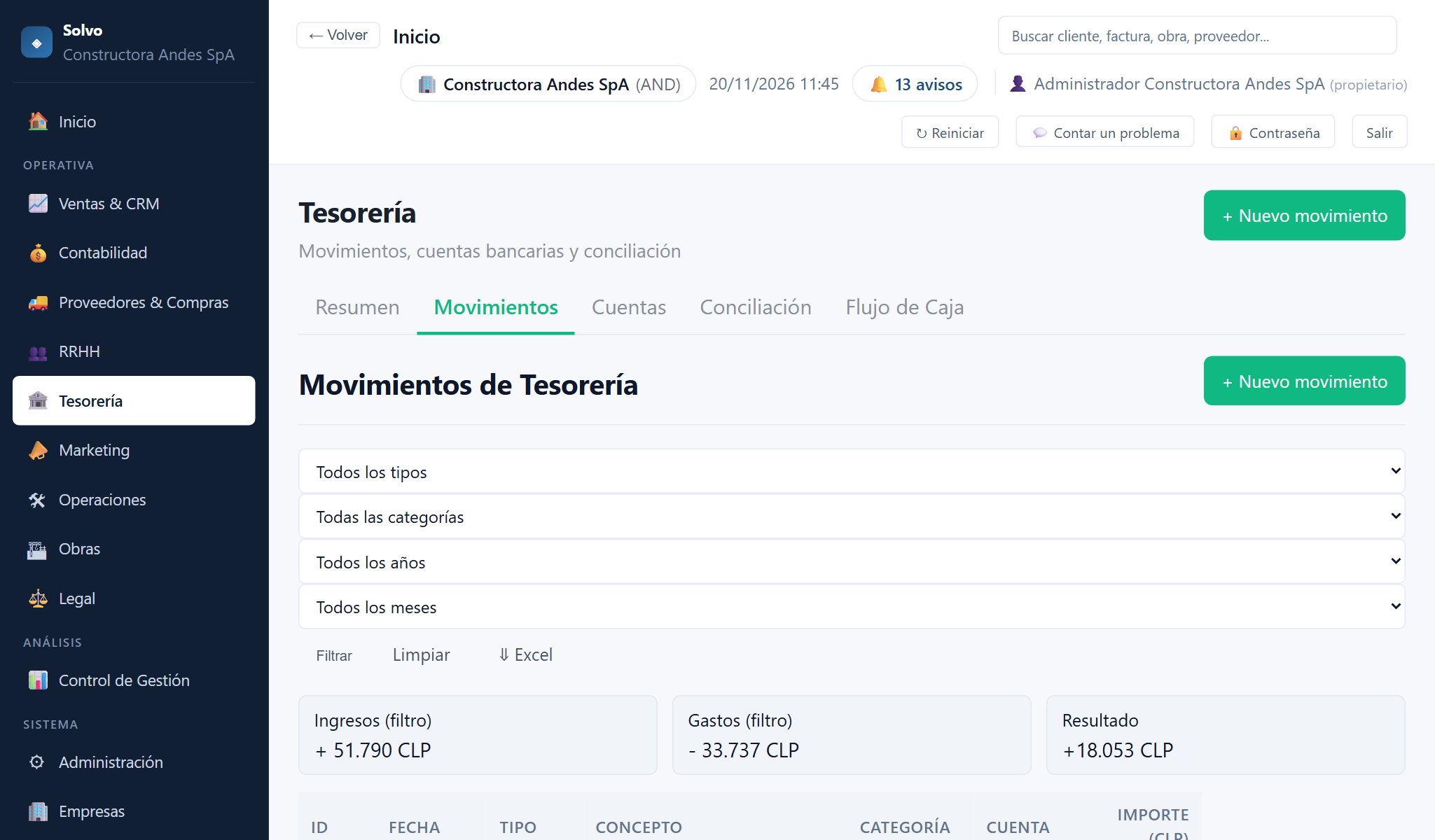
- Ve a Tesorería → + Nuevo movimiento.
- Elige si es un ingreso o un gasto.
- Elige la cuenta del banco.
- Escribe la fecha, el concepto y el importe.
- Pulsa Guardar.
Pasar dinero de una cuenta a otra
- Ve a Tesorería → + Nuevo movimiento.
- Elige el tipo Transferencia.
- Elige la cuenta de la que sale el dinero y la cuenta a la que llega.
- Escribe la fecha, el concepto y el importe, y pulsa Guardar.
El saldo de una cuenta baja y el de la otra sube lo mismo. No cuenta como ingreso ni como gasto: lo que tienes en total no cambia.
Marcar una factura como cobrada
Lo más rápido: abre la factura y pulsa Registrar cobro. Sale el movimiento ya preparado con la factura, el concepto y lo que falta por cobrar; elige la cuenta y pulsa Guardar.
También desde Tesorería:
- Ve a Tesorería → + Nuevo movimiento.
- En Categoría, elige Cobro de cliente.
- En la lista que aparece, elige la factura (sale con lo que falta por cobrar).
- Escribe la fecha y el importe, elige la cuenta y pulsa Guardar.
La factura pasa a Cobrada cuando lo cobrado suma su importe (también puedes elegir ese estado al crearla).
Para pagar a un proveedor es igual, con Pago a proveedor: la factura pasa a Pagada.
Cada cobro y cada pago queda también en la contabilidad: el balance muestra lo que te deben, lo que debes y lo que hay en el banco.
Dar de alta una cuenta del banco
- Ve a Tesorería → Cuentas → Nueva cuenta.
- Escribe el nombre, el banco y el saldo con el que empieza.
- Pulsa Guardar cuenta.
Ese saldo queda también en Contabilidad, frente a la cuenta de capital (puedes elegir otra). Un movimiento entra en una cuenta si la eliges de la lista; si no, sale aparte.
Comprobar tus cuentas con el extracto del banco
- Descarga de la web de tu banco el extracto de una cuenta, en Excel.
- Ve a Tesorería → Conciliación → Conciliar con el extracto del banco.
- Elige la cuenta y el archivo.
- Pulsa Revisar el extracto.
- Revisa las parejas que propone Solvo y desmarca las que no sean.
- Lo que está en el banco y falta en Solvo tiene un botón Registrar.
- Pulsa Conciliar.
En Chile, el extracto se llama cartola.
Ver cuánto dinero tienes
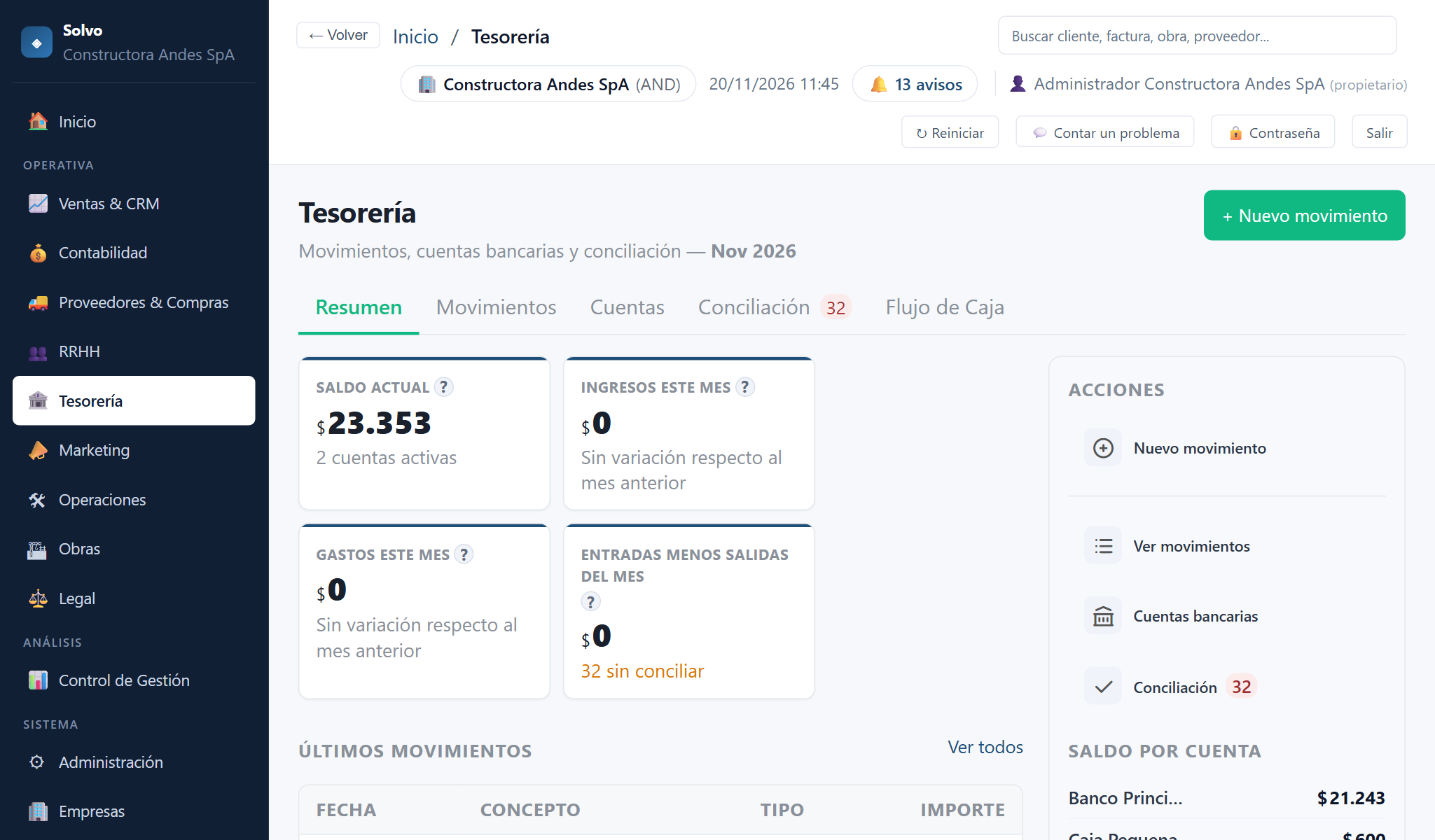
- Ve a Tesorería.
- El saldo sale arriba.
- En Flujo de caja ves lo que vas a cobrar y pagar: facturas, nóminas, impuestos y cuotas de préstamos.
Si el saldo baja mucho, sale un aviso en rojo.
Proveedores y compras
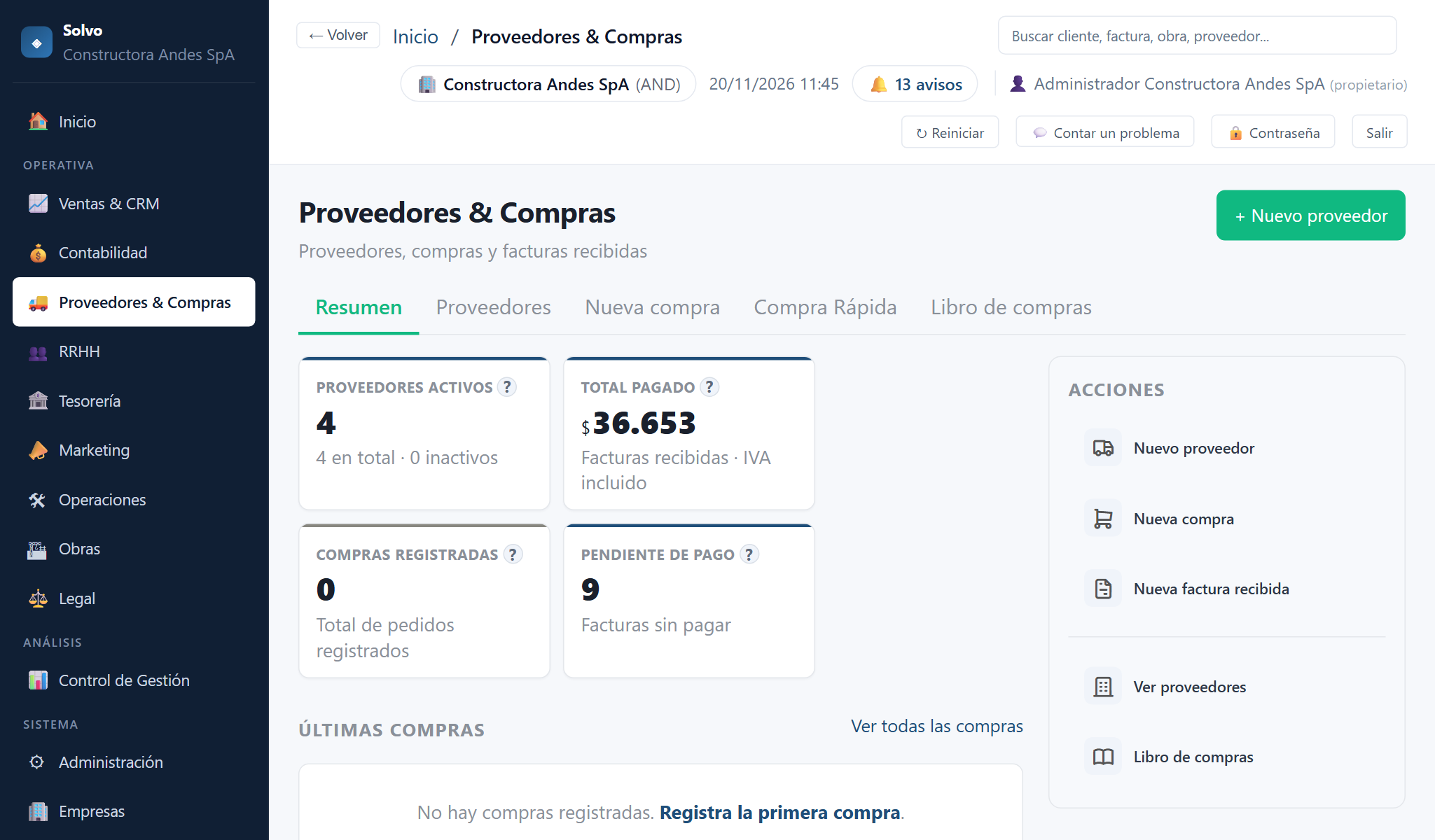
Dar de alta un proveedor
- Ve a Proveedores & Compras → + Nuevo proveedor.
- Elige el tipo: empresa, profesional, alquiler…
- Rellena los datos.
- Pulsa Guardar.
Apuntar una factura que te llega
- Ve a Proveedores & Compras → Nueva factura recibida.
- Elige el proveedor.
- Escribe el número, la fecha, la base y el IVA.
- Pulsa Guardar.
La pantalla vuelve vacía para que metas la siguiente. Arriba, en verde, ves la que acabas de guardar.
El vencimiento sale con los mismos días que la última factura de ese proveedor (30 días si es la primera). Puedes cambiarlo.
Apuntar una compra
- Ve a Proveedores & Compras → + Nueva compra.
- Escribe la base y elige el IVA. El total sale solo.
- Si son artículos del almacén, añádelos.
- Pulsa Guardar.
Para repetir una compra, ábrela en la lista de compras y pulsa Copiar: sale una compra nueva con el mismo proveedor, descripción e importe.
Impuestos y contabilidad
Solvo hace los apuntes contables solo, cada vez que guardas una factura, una compra o un cobro.
Hacer un asiento a mano
- Ve a Contabilidad → Libro diario → + Nuevo asiento.
- Escribe el concepto y las líneas: cuenta, debe y haber.
- Si lo vas a repetir (nóminas, cuotas…), marca Guardar como asiento habitual.
- Pulsa Registrar Asiento cuando esté cuadrado. Si la fecha es de hace más de un año, Solvo te avisa (el asiento se guarda igual).
La próxima vez, en Usar un asiento habitual, elige uno de los tuyos o de los últimos que hiciste: se rellenan el concepto y las líneas. Cambia lo que haga falta. Para quitar uno de tus habituales, elígelo y pulsa Quitar de tus habituales; los asientos ya registrados no cambian.
Ver el IVA del trimestre

- Ve a Contabilidad → IVA de ventas.
- Elige el año y el trimestre.
- Pulsa Ver IVA de tus compras para ver el otro lado.
- En Modelo 303 ves cuánto toca pagar o devolver.
Trimestres: el 1.º es enero-marzo; el 2.º, abril-junio; el 3.º, julio-septiembre; el 4.º, octubre-diciembre.
Mandar los datos a tu asesor
- Ve a Contabilidad → Exportar al asesor.
- Elige el año y el trimestre.
- Pulsa Descargar Excel para el asesor.
- Envía ese archivo a tu asesor.
Cerrar el trimestre
- Ve a Contabilidad → Modelo 303 y elige el trimestre.
- Abajo, pulsa Cerrar este trimestre paso a paso.
- Sigue los cinco pasos.
Al cerrarlo, ya nadie puede cambiar nada de esos meses.
Cerrar un mes o el año
Solo lo pueden hacer el propietario o un administrador.
- Ve a Contabilidad → Cierre y meses cerrados.
- Elige el mes y pulsa Cerrar.
- Al acabar el año, pulsa Cerrar en ese año.
Reabrir deshace el cierre. Si ya lo habías declarado, la corrección habrá que hacerla también ante Hacienda.
Decidir qué se hace con el beneficio
Solo lo pueden hacer el propietario o un administrador, con el año ya cerrado.
- Ve a Contabilidad → Cierre y meses cerrados.
- Pulsa decide qué se hace con el resultado.
- Revisa la reserva legal que propone Solvo, escribe los dividendos y pulsa Aplicar el resultado.
Lo que sobra se queda en la empresa. Deshacer la aplicación la anula si la junta decide otra cosa.
Cambiar los porcentajes fiscales
Solo lo pueden hacer el propietario o un administrador.
- Ve a Contabilidad → Porcentajes fiscales.
- Cambia los tipos de IVA, el pago fraccionado del modelo 130, la retención al repartir beneficios o la retención a profesionales (en Chile, la de honorarios del año).
- Pulsa Guardar.
Se usan en lo que hagas a partir de ahora; lo ya hecho no cambia.
Ver si ganas o pierdes dinero
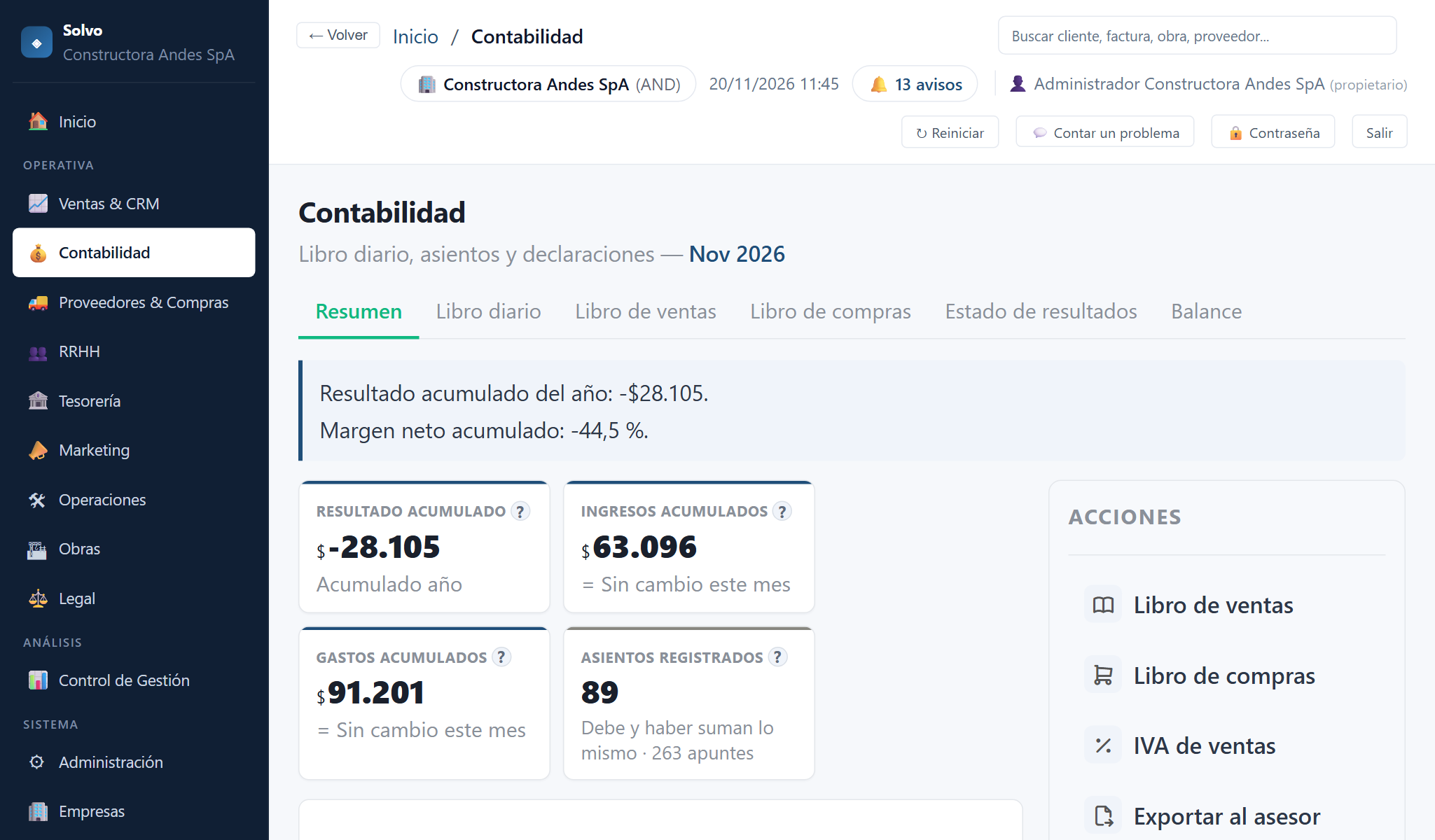
- Ve a Contabilidad → Pérdidas y Ganancias.
- Ves lo que has ingresado, lo que has gastado y el resultado.
- En Balance ves lo que tiene y lo que debe la empresa.
Los modelos de Hacienda
En Contabilidad → Modelos AEAT tienes preparados estos modelos, con los datos de tus facturas y nóminas:
| Modelo | Qué es | Cuándo |
|---|---|---|
| 303 | IVA | Cada trimestre |
| 390 | Resumen del IVA | Cada año |
| 349 | Ventas y compras a otros países de la Unión Europea | Cada trimestre |
| 111 | Retenciones de nóminas y profesionales | Cada trimestre |
| 190 | Resumen de esas retenciones | Cada año |
| 115 | Retenciones de alquileres | Cada trimestre |
| 180 | Resumen de las retenciones de alquileres | Cada año |
| 130 | Pago a cuenta de autónomos (una sociedad no lo presenta: usa el 202) | Cada trimestre |
| 202 | Pago a cuenta de sociedades | Cada trimestre |
| 200 | Impuesto de sociedades | Cada año |
| 347 | Clientes y proveedores de más de 3.005 € | Cada año |
Solvo calcula. Quien presenta el modelo eres tú o tu asesor.
Personal
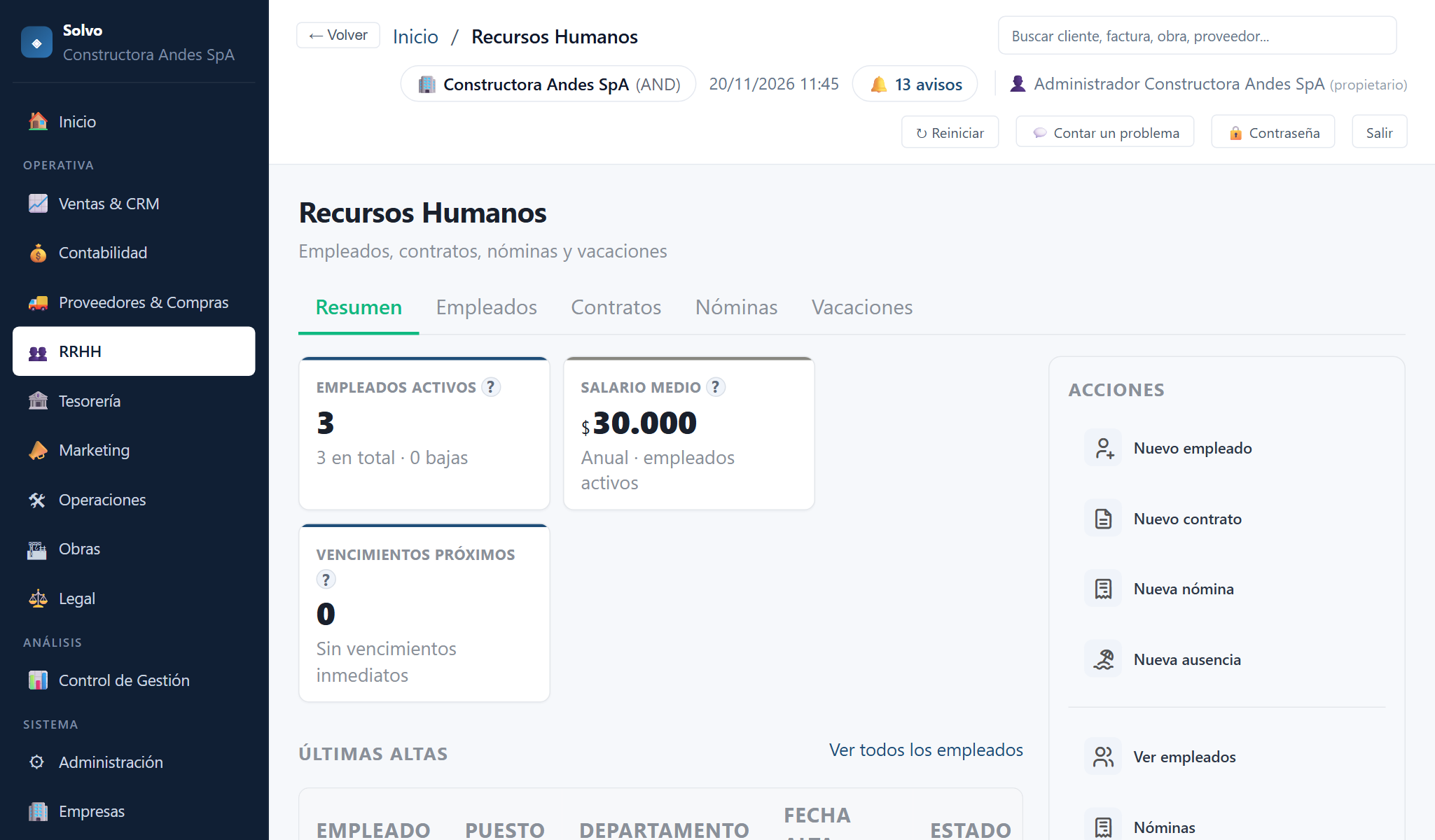
Dar de alta un empleado
- Ve a RRHH → + Nuevo empleado.
- Rellena sus datos personales y los del contrato.
- Pulsa Guardar.
Apuntar una nómina
Solvo no calcula la nómina: guarda la que te da tu gestor.
- Ve a RRHH → Nóminas → + Nueva nómina.
- Elige el empleado, el mes y el año.
- Copia los cinco importes de la nómina de tu gestor.
- Pulsa Guardar.
- Cuando la pagues, ábrela y pulsa Marcar pagada.
Los importes tienen que cuadrar (bruto − Seguridad Social del trabajador − IRPF = neto); si no, Solvo te dice cuánto da y no la guarda. Puedes escribir «2.500» o «2500».
Cada nómina entra sola en la contabilidad (sueldos, Seguridad Social, IRPF y lo que queda por pagar), el último día de su mes. Al Marcar pagada se apunta el pago, y si la anulas, sus apuntes se deshacen con otros al revés.
Pedir vacaciones o un permiso
- Ve a RRHH → Vacaciones → + Nueva ausencia.
- Elige el empleado, el tipo y las fechas.
- Pulsa Guardar.
Solvo no cuenta fines de semana ni festivos (en Chile, los feriados). La ausencia queda Solicitada.
Aprobar unas vacaciones
Solo lo pueden hacer el propietario o un administrador.
- Ve a RRHH → Vacaciones.
- Pulsa Aprobar o Rechazar en la fila.
Dar de baja a un empleado
- Abre la ficha del empleado.
- Pulsa Dar de baja.
- Escribe la fecha y el motivo.
Almacén, tareas, horas y servicio técnico
Dar de alta un artículo
- Ve a Operaciones → Inventario → + Nuevo artículo.
- Escribe el nombre, el precio de coste y el de venta.
- Pon el stock mínimo: por debajo, Solvo te avisa.
- Pulsa Guardar.
Apuntar una entrada o salida de almacén
- Ve a Operaciones → Inventario → + Nuevo movimiento.
- Elige el tipo: entrada, salida, ajuste, devolución o pérdida.
- Elige el artículo y la cantidad.
- Pulsa Guardar.
Las ventas y compras con artículos ya lo apuntan solas.
Si sacas más de lo que hay, Solvo lo guarda y te avisa de cuánto quedaba.
Organizar las tareas
- Ve a Operaciones → Tablero Kanban.
- Cada columna es un estado: pendiente, en curso, hecha…
- Cambia el estado de una tarea con el desplegable de su fila.
- Para crear una, pulsa Nueva tarea en el resumen de Operaciones.
Las tareas que pasan de fecha salen en amarillo.
Apuntar horas de trabajo
- Ve a Operaciones → Horas.
- Elige la fecha, el empleado y la obra o el proyecto.
- Escribe las horas y el trabajo hecho.
- Pulsa Guardar.
Solvo calcula cuánto te cuestan esas horas.
Facturar las horas
- Ve a Operaciones → Horas.
- Abajo, en Facturar las horas pendientes, elige la obra o el proyecto y el cliente.
- Pulsa Emitir la factura.
Ese apartado sale cuando hay horas sin facturar.
Para facturar, cada empleado necesita su tarifa por hora. Se pone en Anotar o cambiar tarifas.
Apuntar el aviso de un cliente
Cuando un cliente llama por una avería o pide un trabajo.
- Ve a Operaciones → Órdenes de trabajo → + Nuevo aviso.
- Elige el cliente y escribe qué pasa.
- Si ya sabes quién va y cuándo, elige el técnico y el día.
- Pulsa Crear la orden.
Al elegir el cliente, Solvo pone su contacto, su teléfono y la dirección (de su ficha o de su última orden). En Equipo o instalación salen los equipos de sus órdenes anteriores; al elegir uno, se pone su número de serie. Todo se puede cambiar.
Mandar a un técnico
- Abre la orden en Operaciones → Órdenes de trabajo.
- En Visita, elige el técnico, el día y la hora.
- Pulsa Programar la visita.
La visita sale en el calendario de Inicio, en morado, el día elegido. Pulsa su título para abrir la orden.
Apuntar las horas y el material de una orden
- Abre la orden.
- Abajo, en Añadir, elige qué: horas, material, desplazamiento u otro.
- Escribe la cantidad y pulsa Añadir a la orden.
El material sale del almacén; si lo quitas de la orden, vuelve.
Terminar una orden
- Abre la orden.
- Abajo, en Cierre, escribe qué se ha hecho y quién lo da por bueno.
- Pon los meses de garantía (3 si no cambias nada; 0 si no tiene).
- Pulsa Terminar la orden.
Si hace falta añadir algo después, pulsa Reabrir. Parte de trabajo saca el parte en PDF para que lo firme el cliente.
Facturar una orden
- Abre la orden terminada.
- Abajo, en Facturar, elige el tipo de IVA.
- Pulsa Emitir la factura.
Cuando el cliente vuelve por lo mismo
- Abre la orden anterior.
- Abajo, en Cierre, pulsa Nuevo aviso en garantía.
- Escribe qué pasa y pulsa Crear la orden.
Si llega dentro de la garantía, la orden nueva no se cobra.
Apuntar los bienes de la empresa
Ordenadores, herramientas, vehículos… lo que la empresa usa, no lo que vende.
- Ve a Operaciones → Activos de la empresa → + Nuevo bien.
- Escribe el nombre, la fecha y el precio de compra.
- Indica quién lo usa y dónde está.
- Elige cómo entró en la contabilidad: ya está en una factura de compra, ya lo tenías antes o lo compras ahora.
- Pulsa Guardar.
Pasar a la contabilidad lo que pierden de valor
Cada mes los bienes pierden valor y eso es un gasto. Solvo lo calcula y te avisa en Inicio.
- Ve a Operaciones → Activos de la empresa → Amortización.
- Revisa el mes.
- Pulsa Contabilizar.
En Chile se llama depreciación.
Dar de baja un bien
- Abre la ficha del bien.
- Pulsa Dar de baja.
- Escribe la fecha y el motivo. Si lo vendes, el precio.
Obras y proyectos
En tu menú puede llamarse Obras o Proyectos.
Los apartados de cada obra
Arriba tienes seis grupos. Debajo, una línea dice qué hay en el grupo y salen sus pestañas. Si una pestaña junta varias pantallas, debajo salen sus botones redondeados.
En las pantallas largas, los enlaces de Ir a: te llevan a otra parte de la misma pantalla.
| Grupo | Pestañas |
|---|---|
| Resumen | Pendientes, datos, presupuesto y margen de la obra |
| Control económico | Presupuesto y partidas · Cubicación y cantidades · Estados de pago · Anticipos y garantías · Subcontratos · Licitación |
| Ejecución y plazos | Planificación · Gantt · Curva S · Riesgos · Bodega |
| Inspección | Inspecciones y visitas (bitácora, visitas y mediciones) · Consultas y cambios (RDI) · Recepción de obra |
| Mandante y contratistas | Mandante (el cliente dueño de la obra) · Contratistas · Coordinación y planos · Informes por especialidad (todos los informes, también los eléctricos, y los registros técnicos) |
| Documentos | Actas e informes · Cartas y actas desde plantilla · Archivo físico (lomos de archivador) |
Casi todas sacan su documento en PDF con un botón.
Cuando una pantalla todavía no tiene datos, un aviso te dice qué aparecerá ahí, por qué está vacía y qué hacer. Trae un botón que te lleva al sitio donde se crea (el formulario de la misma pantalla u otra pantalla). Es normal que una obra nueva esté así: se va llenando según la usas.
En Obras → Catálogos están las listas comunes a todas las obras: recursos, APU (en España, precios descompuestos: lo que cuesta cada unidad de obra), fichas de inspección, procedimientos y documentos.
Cartas y actas desde plantilla
En Obras → Documentos → Cartas y actas desde plantilla eliges una plantilla y revisas los datos que Solvo ya puso desde la ficha de la obra. Después creas el PDF. Cada empresa trae cartas y actas hechas: carta a la propiedad, actas de reunión, de replanteo, de paralización, de reanudación y de recepción, ampliación de plazo e instrucción de la inspección técnica. Con Gestionar plantillas puedes:
- Crear la tuya: los botones insertan los datos que Solvo rellena o te pide.
- Cargarla desde un fichero de Word o de texto.
- Copiar una de Solvo, corregirla o quitarla.
Quitar una plantilla no borra los documentos que ya hiciste con ella. «Añadir las plantillas de Solvo que falten» repone las de serie.
Ver lo pendiente de una obra
Al abrir una obra, arriba del Resumen está la caja Pendientes. Junta lo que falta por hacer en esa obra:
- observaciones de la recepción sin cerrar;
- consultas (RDI) sin respuesta;
- documentos de la recepción por recibir;
- estados de pago en borrador;
- riesgos abiertos;
- garantías sin devolver después de la recepción definitiva (la definitiva se registra después de la provisional, y no se devuelve más garantía de la retenida);
- boletas y pólizas vencidas o que vencen en los próximos 30 días.
Sale en tres partes: Vencido, Vence en los próximos 15 días y Pendiente. Cada parte va por fecha.
Pulsa una línea para ir a ese registro. Cuando lo cierras, lo recibes o lo apruebas, deja de salir.
Crear una obra
- Ve a Obras y pulsa + Nueva obra.
- Escribe el nombre y elige el cliente.
- Pon el presupuesto y las fechas.
- Pulsa Guardar.
Preparar el presupuesto por partidas
- Abre la obra y ve a Control económico → Presupuesto y partidas.
- Abajo, en Añadir partida, escribe la descripción, la unidad, la cantidad y el precio.
- Pulsa Añadir.
Si pones fechas, la partida sale en el calendario de la obra. Editar corrige una partida.
Debajo, el Resumen del presupuesto suma recargo por zona, gastos generales y utilidades al costo directo y calcula el total con IVA. Cambia los porcentajes y pulsa Guardar. En Estados de pago sobre eliges su base: costo directo o total con gastos generales y utilidades.
Responder el itemizado de una licitación
- Abre la obra y ve a Control económico → Licitación. Anota tu empresa como constructora.
- Dentro, pulsa Partidas y precios.
- Elige el Excel del mandante y pulsa Importar el itemizado.
- Pulsa Poner mis precios calculados: Solvo usa tus APU (en España, precios descompuestos).
- Completa a mano los precios que falten y pulsa Guardar los precios.
- Pulsa Formulario de oferta en Excel y envíalo al mandante.
- Si las bases lo piden, anota el precio oficial y pulsa Calcular el presupuesto compensado.
Cobrar por avance de obra
- Abre la obra y ve a Control económico → Estados de pago.
- Pulsa + Nuevo estado de pago.
- Escribe el % de avance de cada partida: Solvo propone el importe.
- Pulsa Guardar.
Solvo descuenta la retención y los anticipos y te da lo que cobras. Carátula en PDF saca el documento para firmar.
Un estado de pago pasa por cuatro estados: Borrador, Aprobado, Facturado y Pagado. Mientras sea borrador puedes Editar o Eliminar y no cuenta en los avances. Aprobar lo hace contar. Aprobado, aún puedes Volver a borrador o eliminarlo, salvo que haya uno posterior. Facturar abre la factura con el importe y el concepto puestos; los cambias si hace falta. Al registrarla, el estado de pago queda Facturado y pasa solo a Pagado cuando cobras esa factura. Si eliminas o anulas la factura, vuelve a Aprobado. El de un subcontratista se marca a mano con Marcar como pagado.
Abajo, en Avance por partida, ves lo avanzado en cada una (a la fecha, antes y en el último estado de pago); Resumen en PDF lo lleva impreso.
Apuntar una boleta o póliza y su vencimiento
- Abre la obra y ve a Control económico → Anticipos y garantías.
- Abajo, en Boletas y pólizas, elige el tipo y escribe el importe garantizado.
- Pon, si los sabes, el banco o la aseguradora, el número y la fecha en que vence.
- Pulsa Guardar boleta o póliza.
Cuando falten 30 días o menos para que venza, o ya haya vencido, sale en los Pendientes de la obra. Si la devuelven o la cobran, pulsa Marcar devuelta o Marcar cobrada y deja de avisar. Sin fecha de vencimiento, Solvo no puede avisar de esa boleta. Solvo no ve al banco ni a la aseguradora: las apuntas tú.
Saber si una obra gana dinero
Abre la obra. En Resumen ves lo cobrado, lo gastado y el margen.
Para que un gasto cuente en la obra, elige la obra al apuntarlo (en la compra, la factura recibida, la salida de almacén o las horas).
Hacer una visita de inspección
- Abre la obra y ve a Inspección → Visitas → + Nueva visita.
- Elige la partida y la lista de inspección.
- Escribe los planos, el sector, los ejes y la cota.
- Marca cada punto: Conforme, No conforme o N/A.
- Pulsa Guardar.
Si un punto importante queda No conforme, esa partida no se puede cobrar hasta que otra visita lo dé por bueno.
En las listas de chequeo de inicio de obra, la cabecera lleva el centro de costo y el equipo, y el porcentaje se calcula sobre los puntos esperados.
Los puntos salen agrupados por bloque. En la cabecera eliges el tipo (pintura, puerta…) y anotas las fechas y el revisor de cada bloque.
En Protocolos de esta visita sacas el protocolo en PDF. Cuando se arregle un punto no conforme, pon la fecha en su fila y pulsa Guardar.
Apuntar una medición
- Abre la obra y ve a Inspección → Mediciones.
- Elige el ensayo: salen los campos de ese ensayo.
- Rellena los datos; en los de frío, un bloque por sector.
- Pulsa Guardar lectura y después PDF para firmarla.
En el hormigón, Solvo calcula solo el promedio de las resistencias.
Ver si la obra va atrasada
- Abre la obra y ve a Ejecución y plazos → Curva S.
- Mira el avance previsto frente al real y el atraso de cada semana.
Si la constructora te da su avance semana a semana, anótalo abajo, en Curva de la constructora: pasa a ser la curva prevista.
Preparar la recepción de la obra
- Abre la obra y ve a Inspección → Recepción de obra.
- Pulsa Añadir los documentos habituales y Añadir los servicios habituales. En Carpetas de entrega por especialidad, elige la carpeta y pulsa Añadir sus documentos habituales.
- Anota en cada uno el ingreso, las fechas y el estado.
- En Lista de observaciones, apunta cada defecto con su área y saca Lista en PDF.
La obra queda lista para recibir cuando todo está recibido, entregado y cerrado.
Controlar el dinero del MEP
- Abre la obra y ve a Mandante y contratistas → Mandante.
- Anota la oferta de cada especialidad y sus adicionales.
- En Monto MEP disponible, escribe el monto y pulsa Guardar monto MEP.
Solvo te dice cuánto queda después de las órdenes y de los adicionales aprobados.
En la misma pantalla, la orden de compra lleva los datos del proveedor y dónde se entrega. Cada listado en PDF muestra sus fechas de entrega, aprobación y validación, que anotas en Fechas de los listados.
Preparar el informativo semanal
- Abre la obra y ve a Mandante y contratistas → Contratistas.
- Elige el día de la semana.
- Sube hasta cuatro fotos de la obra y pulsa Guardar las fotos.
- Pulsa Ver PDF.
Las fotos salen en la portada del informativo.
Planificar la obra y valorar un riesgo
- Abre la obra y ve a Ejecución y plazos → Planificación.
- Pulsa Añadir los servicios habituales y marca los que prestas, con sus fechas.
- Anota el equipo, la venta (cantidad, meses y precio al mes), los costos y las comunicaciones.
- En la misma obra, abre Riesgos (en Ejecución y plazos), describe el riesgo y elige cómo afectaría al cliente, a los costos, al plazo y a la calidad.
Solvo compara los costos con la venta y te da el margen.
Marca qué responsabilidades del servicio se hacen.
Solvo calcula el impacto, el puntaje y el nivel de cada riesgo. Los pesos de cada dimensión se pueden cambiar abajo, en Pesos de impacto.
En la tabla, cambia el estado de cada riesgo: Abierto, Mitigado o Cerrado. En los pendientes de la obra solo salen los abiertos.
Cubicar los recintos, el acero, el moldaje y el hormigón
- Abre la obra y ve a Control económico → Cubicación y cantidades → Cubicación por recintos.
- Crea un tipo de departamento y añade sus recintos con largo, ancho, alto y vanos.
- Anota barras, moldaje y hormigón de cada elemento.
- En Dosificación del hormigón, pulsa Cargar las dosificaciones habituales y ajústalas.
- En Movimiento de tierras, anota cada excavación.
- Mira cada resumen.
Solvo calcula metros cuadrados, kilos y metros cúbicos.
Consultar cómo se hace cada paso
- Ve a Obras → Catálogos → Procedimientos.
- Busca una palabra (por ejemplo, «recepción provisoria») o elige uno de la lista y pulsa Leer.
- Cada paso dice quién lo hace, qué se necesita, qué sale y qué riesgo tiene.
En Chile, los códigos de los registros te llevan a la lista de documentos.
Sacar los lomos de los archivadores
- Abre la obra y ve a Documentos → Archivo físico.
- Escribe qué lleva cada carpeta.
- Pulsa Lomos en PDF e imprime la hoja.
Revisar la instalación eléctrica
- Abre la obra y ve a Mandante y contratistas → Informes por especialidad.
- En Nuevo informe, elige Recepción eléctrica o Inspección eléctrica y pulsa Crear informe.
- Anota los voltajes de cada fase, los subalimentadores, la facturación y los circuitos.
- Mira arriba Fuera de normativa y pulsa Informe en PDF.
Solvo calcula la caída de tensión de cada subalimentador y avisa si pasa del límite.
Apuntar una reunión de obra
- Abre la obra y ve a Documentos → Actas e informes.
- Pulsa + Nueva acta.
- Escribe los asistentes y los temas, cada uno con su responsable y su fecha.
- Pulsa Guardar y después PDF para firmarla.
Las tareas pendientes de reuniones anteriores aparecen solas en el acta nueva.
Anota también la próxima reunión, las fechas de los dos hitos, quién preparó y revisó el acta y a quién se envía. Solvo cuenta los días de la obra.
El acta nueva ya trae el lugar, quién la convoca, prepara y revisa, la hora y los asistentes de la última acta de la obra (la primera vez, la dirección de la obra). Cámbialos si hace falta. Lo mismo hacen el parte diario (la empresa y su personal del último parte), la revisión de prevención (quién revisa y quién firma) y la RDI (quién la pide y quién responde). En esas casillas también puedes Guardar como habitual o Usar siempre.
Sacar el informe semanal o mensual
- Abre la obra y ve a Documentos → Actas e informes.
- Elige el día o el mes.
- Pulsa Ver PDF.
El informe se hace solo con lo que ya está en Solvo.
Mover material a la obra
- Abre la obra y ve a Ejecución y plazos → Bodega.
- Pulsa Traspasos entre bodegas.
- Elige el material, la cantidad y adónde va.
- Pulsa Guardar.
Contratos en UF (Chile)
- En Control económico → Estados de pago, pulsa Valor de la UF y anota la UF de cada día.
- En Contrato y estados de pago en UF, escribe el contrato en UF y la fecha base.
- Pulsa Fijar en cada estado de pago.
Solvo no consulta internet: la UF la pegas tú desde la web del SII o del Banco Central.
El reajuste lo propone Solvo con la variación de la UF. Si tu contrato lo calcula de otra forma, escribe el importe en la casilla del reajuste y pulsa Guardar. También puedes elegir «Lo escribo yo en cada estado de pago».
Marketing
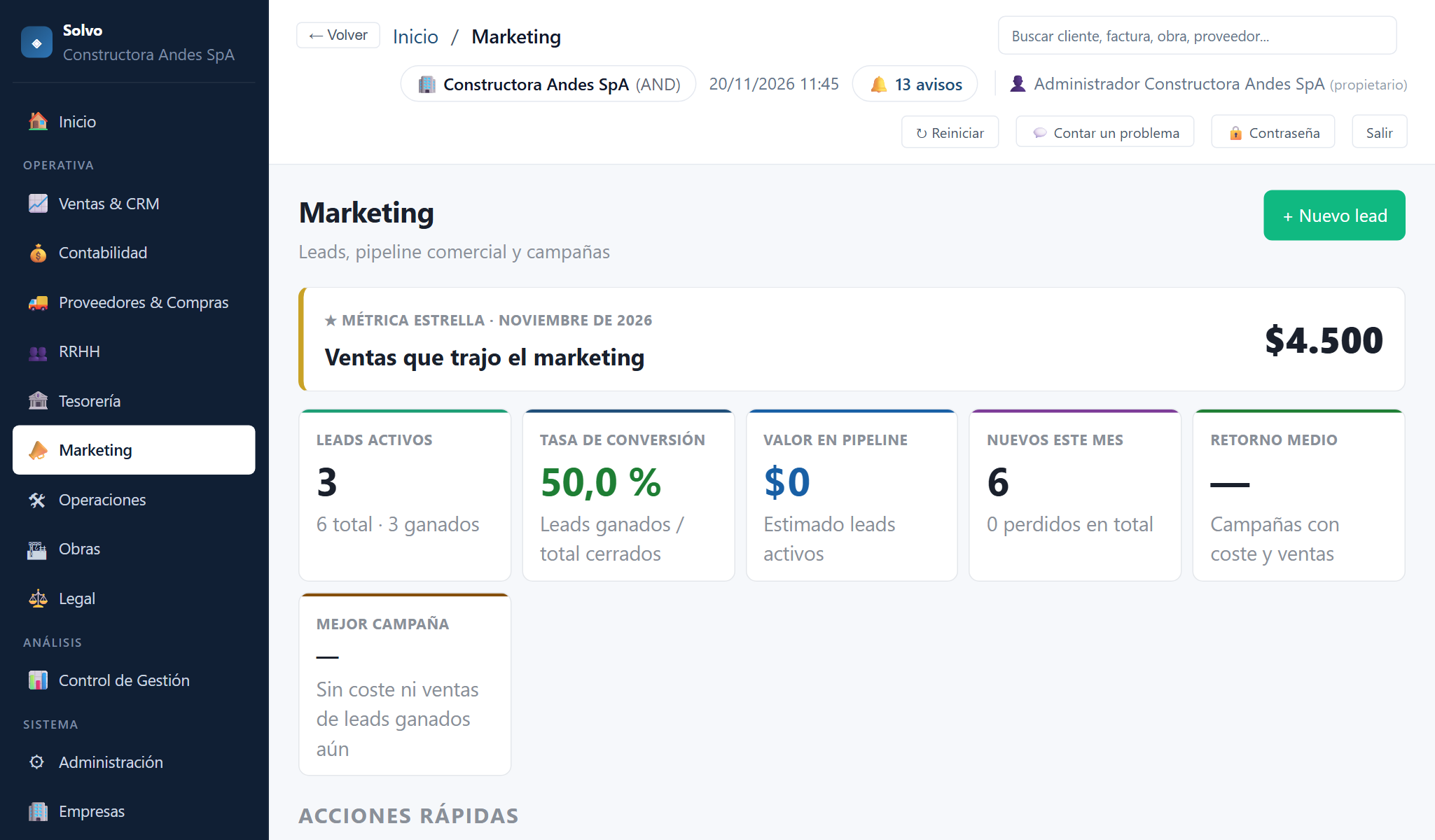
Apuntar un cliente posible
En Solvo se llama lead.
- Ve a Marketing → + Nuevo lead.
- Escribe el nombre, la empresa y cómo te conoció.
- Pulsa Guardar.
Seguir a tus clientes posibles
- Ve a Marketing → Pipeline Kanban.
- Cada columna es una etapa: del primer contacto a la venta.
- Pasa cada lead a la etapa en que está.
Solvo marca cada lead como frío, templado o caliente según su actividad.
Apuntar una campaña
- Ve a Marketing → Nueva campaña.
- Escribe el nombre, el presupuesto y lo que has gastado.
- Pulsa Guardar.
Unir un lead ganado con su cliente
Así lo que le factures cuenta como venta del marketing.
- Abre la ficha del lead que has ganado.
- En Cliente, elige el cliente y pulsa Guardar cliente.
- Si aún no es cliente, pulsa Crear cliente con estos datos.
Ver lo que aporta el marketing
- Ve a Marketing → Resultados.
- Elige el mes, el trimestre o el año y pulsa Ver.
- Arriba sale la métrica estrella: la cifra que más te importa.
Cada cifra se compara con su objetivo y con el periodo anterior. Si falta información, pone «Dato no disponible».
En Análisis, Solvo resume qué va bien y qué conviene mejorar.
También calcula cuántas veces recuperas el gasto, lo que vende cada cliente y los días que tardas en ganarlo.
Para ver una sola campaña o un canal, elígelo arriba y pulsa Ver. Para llevártelo a Excel, pulsa Descargar para Excel.
Apuntar visitas, impresiones y seguidores
Solvo no las sabe solo: se apuntan cada mes.
- Ve a Marketing → Resultados → Apuntar cifras a mano.
- Escribe las cifras de cada mes.
- Pulsa Guardar.
Salen en Resultados como métricas de vanidad: miden lo que se ve, no lo que se vende.
Hacer el plan del año y controlar el presupuesto
- Ve a Marketing → Plan y presupuesto.
- Escribe el objetivo del año, a quién te diriges y qué te hace distinto. Pulsa Guardar plan.
- En Presupuesto por canal, escribe cuánto quieres gastar en cada canal. Pulsa Guardar presupuesto.
Solvo compara cada canal con lo gastado en tus campañas de ese año. Cada canal sale como Dentro, Casi agotado (ya llevas el 80 %) o Pasado.
Planificar las acciones en el calendario
- Ve a Marketing → Calendario.
- Abajo, escribe qué se va a hacer, la fecha, el canal y quién lo hace.
- Si es parte de una campaña, elígela. Pulsa Guardar acción.
Las acciones salen por meses. Pulsa Marcar hecha al acabar una. Si la fecha pasó, sale en rojo.
Cuidar a los clientes que ya tienes
- Ve a Marketing → Clientes.
- Mira cuántos repiten, cuántos llevan tiempo sin comprar y cuántos llegaron recomendados.
- Para cambiar cuándo avisar, escribe los días abajo y pulsa Guardar.
Salen primero los que más tiempo llevan sin comprar. Pasado el plazo, En riesgo; pasado el doble, Parado.
Ver qué campañas y canales rinden más
- Ve a Marketing → Rankings.
- Elige el periodo y por qué quieres ordenar: ventas, clientes, coste por cliente…
- Escribe tu margen y pulsa Guardar margen. Es lo que te queda de cada 100 vendidos.
Con el margen, Solvo calcula cuánto deja cada cliente frente a lo que costó captarlo. Sin margen sale «Dato no disponible». Solvo no inventa ningún valor.
Apuntar una campaña hecha fuera de Solvo
- Ve a Marketing → Rankings → Campañas externas.
- Abajo, escribe el nombre, el canal y cuándo empezó.
- Apunta lo que sepas: gasto, leads, clientes y ventas. Lo que no sepas, déjalo en blanco.
- Pulsa Guardar campaña.
Sale en Rankings con la marca Externa. No cuenta en Resultados.
Apuntar a quién puedes escribir y con qué permiso
- Ve a Marketing → Contactos y permisos.
- Pulsa Traer de leads y clientes, o apunta uno abajo con Guardar contacto.
- Pulsa Ver permisos en la fila del contacto.
- Si te dio permiso, elige el medio, para qué, la fecha y cómo lo dijo.
- Pulsa Apuntar permiso.
Traer un contacto no es pedirle permiso: sale como «Sin permiso apuntado». Lo que apuntas no se puede cambiar: es la prueba de cuándo y cómo lo dio.
Retirar un permiso
- Ve a Marketing → Contactos y permisos.
- Pulsa Ver permisos en la fila del contacto.
- Abajo, en «Retirar un permiso», elige cuál y cómo lo dijo.
- Pulsa Retirar permiso.
Apúntalo el mismo día y deja de enviarle esos mensajes.
Apuntar lo contentos que están tus clientes
- Ve a Marketing → Satisfacción.
- Abajo, elige qué mides y escribe la cifra.
- Elige la fecha y de dónde sale (una encuesta, una llamada, las reseñas…).
- Si sabes cuántas personas respondieron, escríbelo.
- Pulsa Guardar medición.
Solvo no ve tus encuestas ni tus reseñas: las cifras las apuntas tú. Lo que no apuntes sale como «Dato no disponible», nunca como cero.
Ver un grupo de clientes y contactos
- Ve a Marketing → Segmentos.
- Elige uno o varios criterios: situación, de dónde vino, compras o permiso.
- Pulsa Ver el segmento.
- Si quieres la lista en Excel, pulsa Descargar para Excel.
Un segmento no da permiso a nadie: para enviar publicidad solo cuentan quienes salen «Con permiso».
Guardar un segmento para abrirlo otro día
- Ve a Marketing → Segmentos y elige los criterios.
- Pulsa Ver el segmento.
- Abajo, en «Guardar este segmento», escribe un nombre.
- Pulsa Guardar segmento.
Se guardan los criterios, no las personas: el segmento se pone al día solo. Para abrirlo otro día, pulsa Abrir en «Segmentos guardados».
Apuntar un producto o servicio y su margen
- Ve a Marketing → Oferta.
- Abajo, escribe el nombre y elige si es un producto o un servicio.
- Escribe el precio (sin impuestos) y el margen que ganas, de 0 a 100 %.
- Pulsa Guardar.
Si ya llevas el almacén en Solvo, pulsa Traer del almacén y salen tus artículos con su precio de venta. El margen lo apuntas tú: Solvo no lo calcula. Lo que no apuntes sale como «Dato no disponible», nunca como cero.
Ver cómo quedas frente a la competencia
- Ve a Marketing → Oferta y pulsa Competencia en la fila del producto o servicio.
- Abajo, escribe el competidor, el precio que cobra, el día en que lo viste y de dónde sale.
- Pulsa Guardar precio.
Solvo compara tu precio con la media de lo que cobra cada competidor (cuenta su última cifra) y dice «Más barato», «En la media» (a menos de un 5 %) o «Más caro». Con un solo precio es solo una orientación. Solvo no ve internet: los precios de la competencia los apuntas tú.
Apuntar tu valoración en Google y otros sitios
- Ve a Marketing → Reputación.
- Mira tu ficha en Google, Facebook u otro sitio. Abajo, elige el sitio y escribe la valoración (de 1 a 5) y cuántas reseñas tiene.
- Pulsa Guardar anotación.
Arriba ves, por sitio, la última valoración y si sube o baja respecto a la anterior, más el total de reseñas. Solvo no ve internet: las cifras las apuntas tú. Lo que no apuntes sale como «Dato no disponible», nunca como cero.
Apuntar un evento y lo que te trae
- Ve a Marketing → Eventos.
- Abajo, escribe el nombre, elige si lo organizáis o vais como asistentes o con stand, y pon la fecha y el lugar.
- Si lo sabes, escribe el coste. Pulsa Guardar evento.
- Cuando pase el evento, pulsa Editar en su fila y apunta los contactos y los clientes que te dejó.
Solvo calcula el coste por cliente solo con los eventos que ya han pasado y tienen coste y clientes apuntados. Un evento que aún no ha llegado sale como «Próximo» y no cuenta en los resultados.
Escribir la ficha de tu marca
- Ve a Marketing → Marca.
- Escribe qué es tu marca, tu promesa, tus valores, cómo hablas y tus mensajes clave. Puedes dejar apartados en blanco.
- Pulsa Guardar marca.
Los valores y los mensajes van uno por línea, hasta diez de cada. Solvo no inventa tu marca: lo que no escribas sale como «Todavía sin apuntar».
Apuntar a un competidor
- Ve a Marketing → Competencia.
- Abajo, escribe el nombre, elige si es directo o indirecto y, si lo sabes, su web, sus puntos fuertes y débiles y sus cifras.
- Pulsa Guardar ficha.
- Pulsa Ver ficha en su fila para ver sus precios, los que ya apuntaste en Oferta con su mismo nombre.
Si ya apuntaste precios de la competencia en Oferta, pulsa Crear una ficha para cada uno y Solvo crea las fichas que falten. Lo que no apuntes sale como «Dato no disponible», nunca como cero.
Fijar objetivos de marketing
- Ve a Marketing → Resultados → Fijar objetivos.
- Escribe lo que quieres conseguir en cada cifra.
- Marca cuál es tu métrica estrella.
- Pulsa Guardar.
Contratos y socios
Apuntar un contrato
- Ve a Legal → + Nuevo contrato.
- Elige el tipo: servicio, alquiler, confidencialidad…
- Elige con quién lo firmas.
- Pon la fecha de inicio, la de fin y el importe.
- En Días de alerta, cuántos días antes quieres el aviso.
- Pulsa Guardar.
Si es un pago que se repite (alquiler, seguro), marca Cuenta como gasto fijo. Así Solvo sabe cuánto necesitas vender para no perder dinero.
Apuntar los socios
- Ve a Legal → Socios → + Nuevo socio.
- Escribe el nombre, el documento y el porcentaje.
- Si puso dinero al empezar, escribe cuánto y en qué cuenta.
- Pulsa Guardar.
Los porcentajes de todos los socios no pueden sumar más de 100. Si falta una cuenta bancaria, el propio aviso te lleva a crearla.
Apuntar dinero que no viene de vender
Lo que ponen los socios, los préstamos y las subvenciones. Solo lo ven el propietario y los administradores.
- Ve a Legal → Financiación.
- Elige qué es: aportación, préstamo, reparto de beneficios…
- Escribe el socio o el banco, la fecha y el importe.
- Pulsa Guardar.
Solvo lo apunta en el banco y en la contabilidad.
Si te equivocas, pulsa Editar en ese movimiento. Al cambiar el importe o la fecha, Solvo corrige a la vez el banco y la contabilidad.
Si una aportación o un préstamo los apuntas directamente en Tesorería (categoría Aportación o Préstamo), también entran en la contabilidad: la aportación en el capital y el préstamo en deudas a corto plazo.
Repartir beneficios no es lo mismo que devolver a un socio lo que puso. En España, Solvo retiene el 19 % del reparto.
Cómo va tu negocio
Mirar tu negocio en un vistazo
Ve a Inicio. Debajo de los avisos del día ves, con tus propios números:
- Cómo voy: lo vendido y gastado este mes.
- Lo que me deben y lo que debo.
- Caja: el dinero que tienes hoy en tus cuentas.
Solvo solo registra cifras y hechos: no dice si van bien o mal, ni las pinta de verde o rojo.
Si un bloque dice no disponible, falta un dato para calcularlo con honestidad. No es un error.
Responder a las preguntas del principio
- En Inicio, pulsa Punto de partida.
- Responde las que sepas: todas son opcionales.
- Pulsa Guardar.
Con eso Solvo sabe cuánto necesitas vender cada mes.
Ver las cifras clave
Ve a Control de Gestión. En una pantalla ves el resultado, la caja, las facturas sin cobrar y los pagos que vienen.
Para el propietario
Estas tareas solo las ven el propietario y los administradores.
Dar acceso a otra persona
- Ve a Administración → + Nuevo usuario.
- Escribe su nombre, su email y una contraseña inicial.
- Marca los apartados que puede ver y cuáles puede cambiar.
- Pulsa Guardar.
- Dale a esa persona su email y la contraseña inicial.
Solvo le pide cambiar la contraseña la primera vez que entra.
Guardar la copia de seguridad fuera del ordenador
Solvo copia todo en otro sitio, para que no pierdas nada si el ordenador se rompe.
- Ve a Administración → Copia de la Caja Negra (o al paso 1 de Primeros pasos).
- Pulsa el botón de tu OneDrive, Google Drive o pendrive. Solvo crea la carpeta y lo comprueba.
- Pulsa Guardar.
Si no sale ninguno, abre OneDrive (viene con Windows) o conecta un pendrive.
Con una Segunda carpeta, si una falla, la otra sigue. Si la copia falla, Solvo avisa y lo reintenta solo.
Solvo guarda la copia en su carpeta Copia de Solvo. Si le cambias el nombre o la metes en otra carpeta del mismo sitio, Solvo la encuentra solo y sigue copiando ahí.
La clave de la copia. La copia va cerrada con una clave que solo tienes tú.
- Pulsa Ver e imprimir. Sin impresora, cópiala a mano.
- Guarda el papel fuera del ordenador.
- Escríbela en la casilla y pulsa Comprobar.
Sin la clave, la copia no se puede abrir: ni tú ni tu soporte.
Cambiar de ordenador
- Instala Solvo en el ordenador nuevo.
- Pulsa ¿Ya usas Solvo en otro ordenador? Trae aquí tus datos.
- Pulsa Elegir la carpeta de mi copia… y elige la de tu copia.
- Escribe la clave de tu hoja Guarda esta clave y pulsa Abrir la copia.
- Pulsa Traer mis datos a este ordenador.
- Entra con tu email y contraseña de siempre.
La licencia pasa sola al ordenador nuevo; el antiguo queda solo para consultar.
Si Solvo dice «Faltan los datos de esta empresa» o «Los datos de esta empresa no se pueden leer», no se ha perdido nada. Las copias siguen guardadas y no se ha cambiado nada. Avisa a quien administra Solvo para recuperarlas.
Traer tus datos de otro programa
- Ve a Administración → Importar datos.
- Elige qué traes: clientes, proveedores, artículos, empleados o saldos.
- Pulsa Descargar la plantilla y copia tus datos en ella.
- Súbela y pulsa Revisar el archivo.
- Si todo está bien, pulsa Importar.
Antes de guardar, Solvo te enseña lo que va a entrar y lo que tiene algún error. Nada se repite: puedes subir el mismo archivo dos veces.
En los números, la coma separa los decimales y el punto los miles. Si traes saldos con dinero en bancos, Solvo crea en Tesorería una cuenta con ese saldo; puedes cambiarle el nombre.
Trabajar en otra empresa
- Ve a Empresas.
- Pulsa Activar en la empresa que quieras.
El cambio es solo para ti. Los demás siguen en la suya.
Practicar en la empresa de prueba
Una empresa con clientes, facturas, nóminas y movimientos inventados, para probar sin miedo.
- Ve a Empresas y pulsa Crear empresa de prueba. Tarda unos segundos.
- Pulsa Entrar en la empresa de prueba.
Arriba de cada pantalla verás Empresa de prueba: lo que hagas ahí no afecta a tus empresas, ni se copia fuera del ordenador. Para empezar de cero, en Empresas pulsa Dejarla como nueva.
Dejar como nueva una empresa tuya
Si creaste una empresa para ensayar y todavía no has emitido nada de verdad, el propietario puede vaciarla. En Empresas, en su fila, pulsa Dejar como nueva y escribe su nombre para confirmar. Solvo guarda antes una copia de todo, vacía clientes, compras, bancos, nóminas y lo demás, y la numeración vuelve a empezar. Se conservan los datos de la empresa y las personas con su contraseña. Si la empresa no tiene facturas emitidas, el botón se llama Dejar como nueva. Si las tiene (por ejemplo, una factura rectificada, que no se puede eliminar sola), el botón se llama Reiniciar empresa: hay que marcar que son facturas de prueba, escribir el nombre de la empresa y Solvo guarda antes una copia de todo.
Quitar una empresa de la lista
Si ya no quieres una empresa que no tiene facturas emitidas, el propietario puede quitarla. Entra en otra empresa y, en Empresas, pulsa Quitar empresa en su fila. Escribe su nombre para confirmar. No se borra nada: toda su información se guarda aparte, por si hace falta recuperarla. No se puede quitar la única empresa que hay.
Ver la licencia
Ve a Licencia. Ves hasta cuándo vale, cuántas personas pueden usar Solvo y qué módulos incluye.
Para renovarla o ampliar usuarios o módulos, habla con quien te vendió Solvo.
Poner Solvo al día
Cuando hay una versión nueva, Inicio lo avisa.
- Pulsa Actualizar ahora.
- Espera un minuto: Solvo se cierra y vuelve a abrirse solo.
Tus datos se conservan. No hay que descargar ni instalar nada.
Preguntas frecuentes
¿Necesito internet? Para trabajar, no. Solvo comprueba la licencia una vez al día. A las dos semanas sin conexión, Inicio avisa; a las tres, solo deja consultar.
¿Dónde están mis datos? En tu ordenador, y en la copia que guardes en Drive u OneDrive. Si algo falla, Solvo avisa en qué pantalla, nunca envía tus datos.
Me he equivocado al guardar algo. ¿Lo puedo borrar? Casi todo tiene un botón Borrar o Editar. Las facturas emitidas se corrigen con Corregir factura o se quitan con Eliminar factura.
Al guardar dice que el mes está cerrado. Ese mes ya se cerró. Pide al propietario que lo reabra en Contabilidad → Cierre y meses cerrados.
Un botón sale en gris. Tu usuario no tiene permiso para eso. Pídeselo al propietario.
Algo no funciona. Habla con quien administra Solvo en tu empresa.